

在 ESP-IDF 中使用 Arduino 框架和Arduino的第三方库
ESP-IDF 是 Espressif 提供的官方开发框架,适用于其系列芯片(如 ESP32、ESP8266)。它提供了强大的底层功能,但学习曲线较陡。而 Arduino 框架则更加简洁易用,广受开发者欢迎。幸运的是,我们可以将 Arduino 框架 API 与 ESP-IDF 结合使用,既能享受 Arduino 的易用性,也能充分利用 ESP-IDF 的底层功能。
本篇博客将讲解如何在 ESP-IDF 中集成 Arduino 框架 API,并添加 Arduino 的第三方库,这样在开发过程中轻松使用这两者的优势。
也可直接从包含Arduino组件的模板创建新项目
在idf终端粘贴下面命令
idf.py create-project-from-example "espressif/arduino-esp32^3.0.2:hello_world" 一、在 ESP-IDF 中集成 Arduino 框架
1. 创建 ESP-IDF 项目并启用 Arduino 框架
在 ESP-IDF 中使用 Arduino 框架 API 需要进行一些设置。
步骤 1:创建一个 ESP-IDF 项目
我们先创建一个标准的IDf工程这里我起名esp_idf_to_arduino
步骤 2:添加 Arduino 组件
将 Arduino 作为 ESP-IDF 的组件使用,具体操作如下:
在项目目录下创建 components 文件夹,然后将 Arduino 库克隆到该目录中:
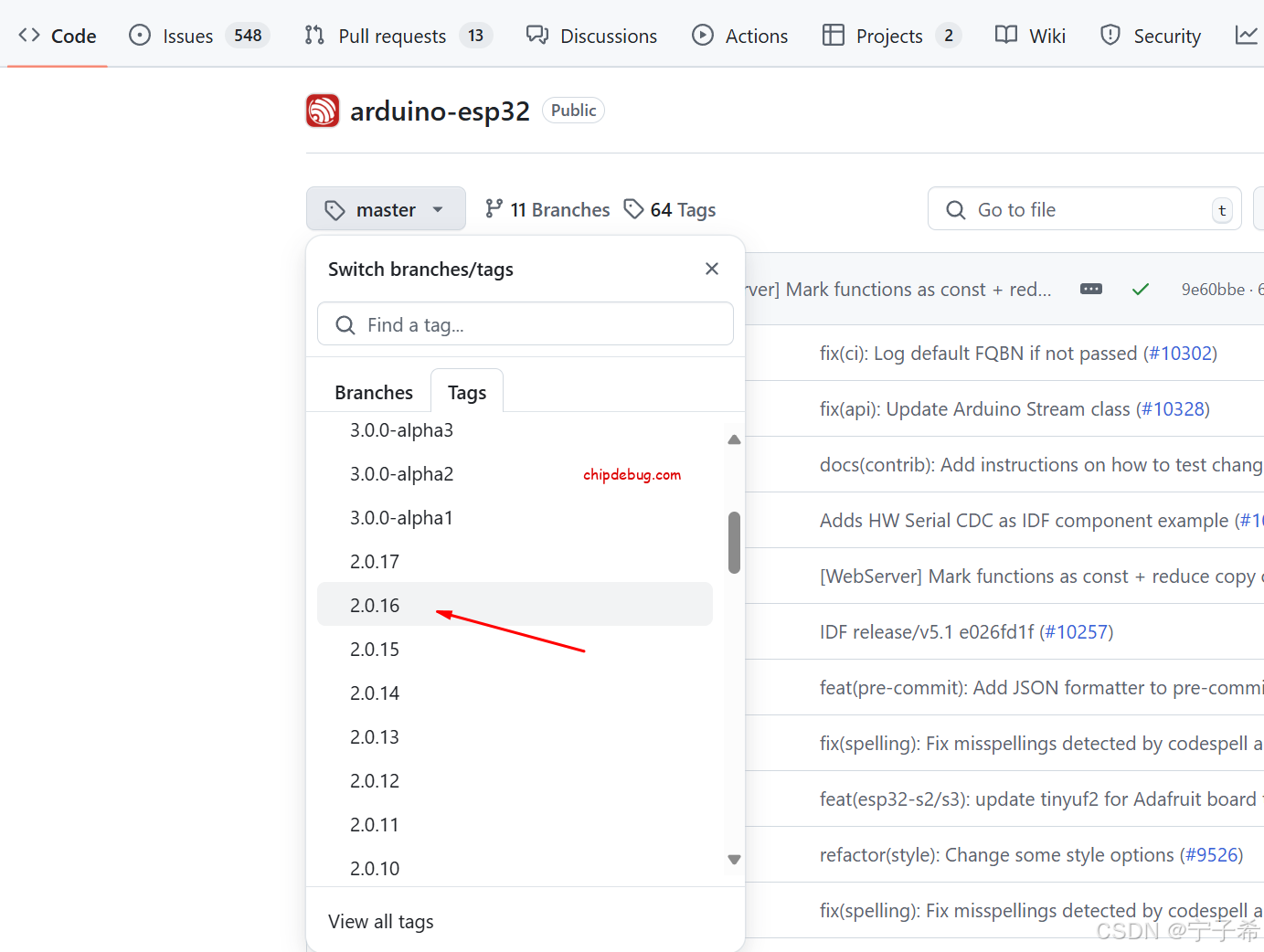
cd your_project_name mkdir components cd components git clone https://github.com/espressif/arduino-esp32.git arduino 直接克隆文件大小太大,可能会失败,建议直接去github下载然后解压到components文件夹内,要注意不同版本的 arduino-esp32 SDK 对应的 ESP-IDF SDK 版本不同,版本直接的对应关系在此处查看arduino-esp32
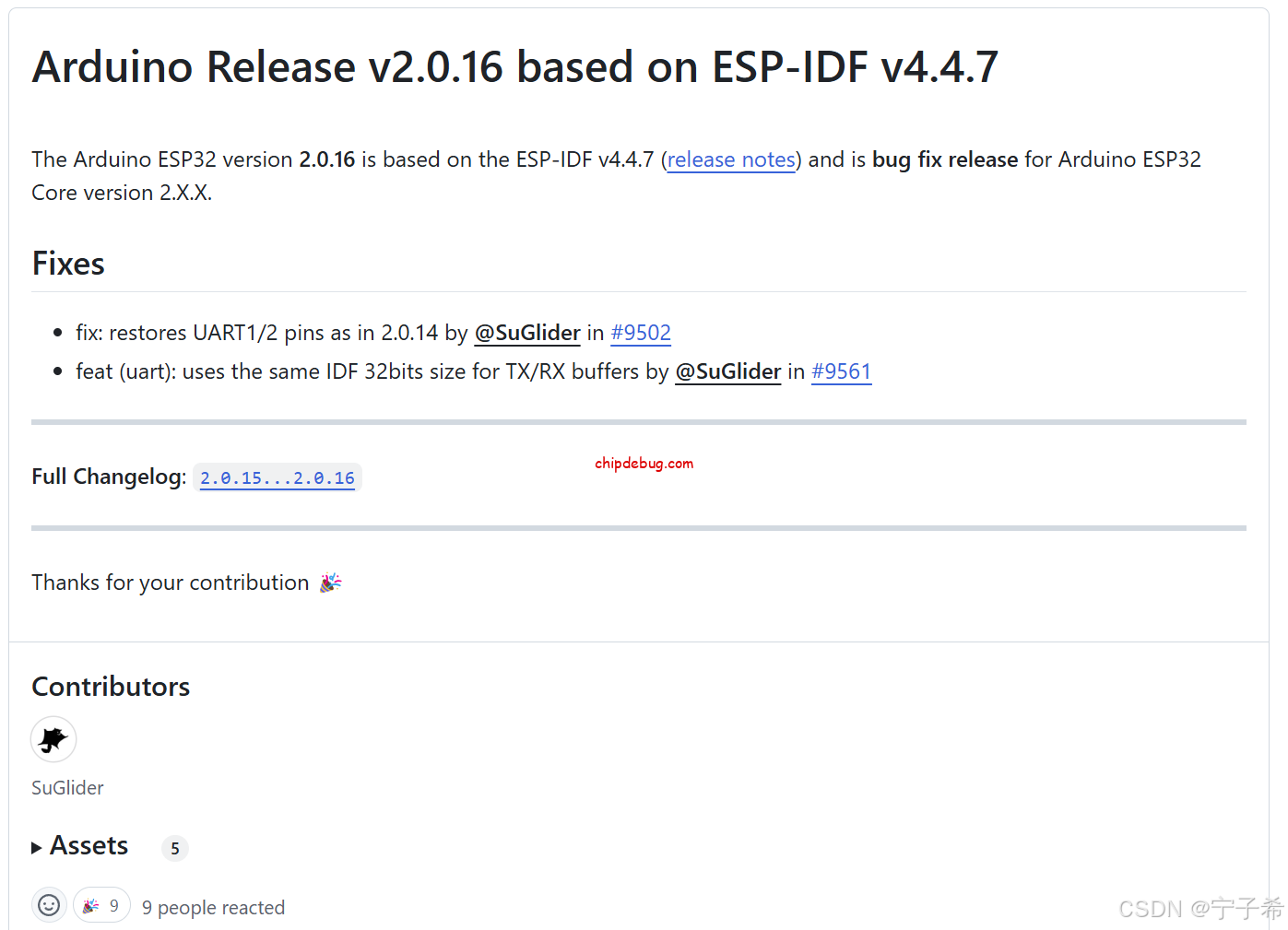
我使用的ESP-IDF版本为4.4.7所以这里我应该下载的arduino组件为2.0.16
步骤 3:修改menuconfig配置
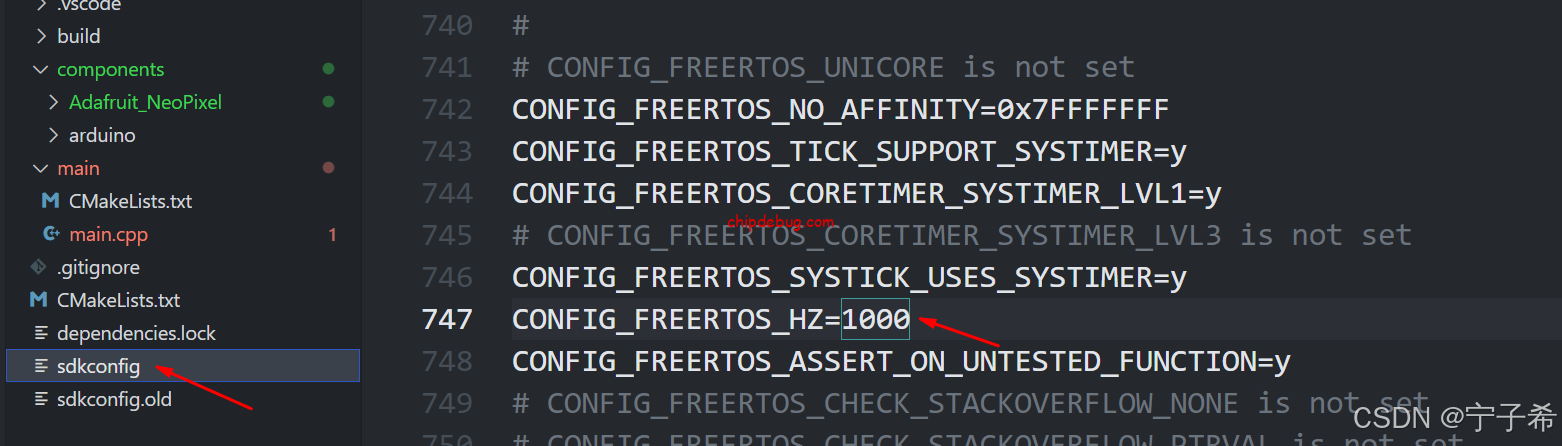
对工程配置选项做修改,以适配arduino
修改 sdkconfig 文件中的 CONFIG_FREERTOS_HZ 配置为 1000, 默认是 100,从这里可见arduino 对应的task是1ms
3. 示例代码
arduino组件配置完成就,就开始写代码了
在IDF中使用arduino的api,首先要使用initArduino();进行初始化
#include "Arduino.h" #include "freertos/FreeRTOS.h" #include "freertos/task.h" #include "esp_log.h" extern "C" void app_main() { initArduino(); Serial.begin(115200); while(!Serial){ //等待串口初始化完成 } for(;;){ Serial.print("Hello "); printf("Worldn"); ESP_LOGI("TAG", "Hello arduino"); vTaskDelay(1000 / portTICK_PERIOD_MS); } } 同样也可以使用 Arduino 风格代码
在终端 执行 idf.py menuconfig 指令进入工程配置选项界面,开启 Autostart Arduino setup and loop on boot 配置选项
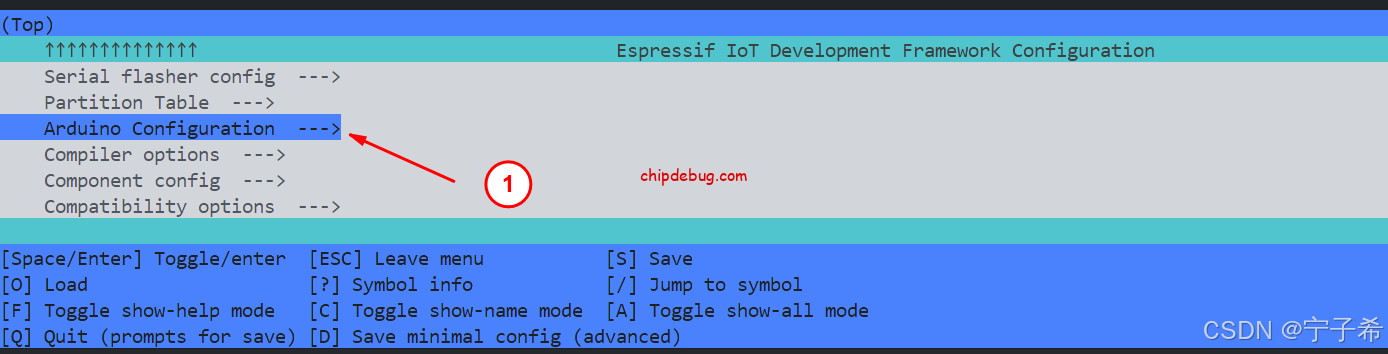

这下就可以执行 Arduino 风格代码了
#include "Arduino.h" void setup() { pinMode(2, OUTPUT); // 设置 GPIO 2 为输出 } void loop() { digitalWrite(2, HIGH); // 点亮 LED delay(1000); // 延时 1 秒 digitalWrite(2, LOW); // 关闭 LED delay(1000); // 延时 1 秒 } 4. 编译和运行项目
- 配置目标设备(以 ESP32 为例):
idf.py set-target esp32 - 编译并烧写项目:
idf.py build idf.py flash - 启动串口监视器查看输出:
idf.py monitor
二、在 ESP-IDF 中使用 Arduino 第三方库
Arduino 社区有大量的第三方库,可以大大简化开发工作。通过将这些库集成到 ESP-IDF 项目中,我们可以快速实现复杂功能。
1. 下载 Arduino 第三方库
你可以通过以下几种方式获取 Arduino 库:
- 从 Arduino Library Manager 搜索并下载。
- 访问 GitHub 或其他资源网站获取库。
假设我们使用 WS2812 库来点亮WS2812。
2 在 ESP-IDF 中使用 WS2812 库
WS2812 是一种广泛使用的 RGB LED 控制芯片,通过一个单线协议实现对多个 LED 灯的控制。许多 Arduino 开发者使用 FastLED 或 Adafruit NeoPixel 库来控制 WS2812。在 ESP-IDF 项目中,我们可以引入 Arduino 库来实现对 WS2812 灯带的控制。
1️⃣下载 WS2812 库
我们使用 Adafruit NeoPixel 库来控制 WS2812。你可以从 GitHub 下载库。
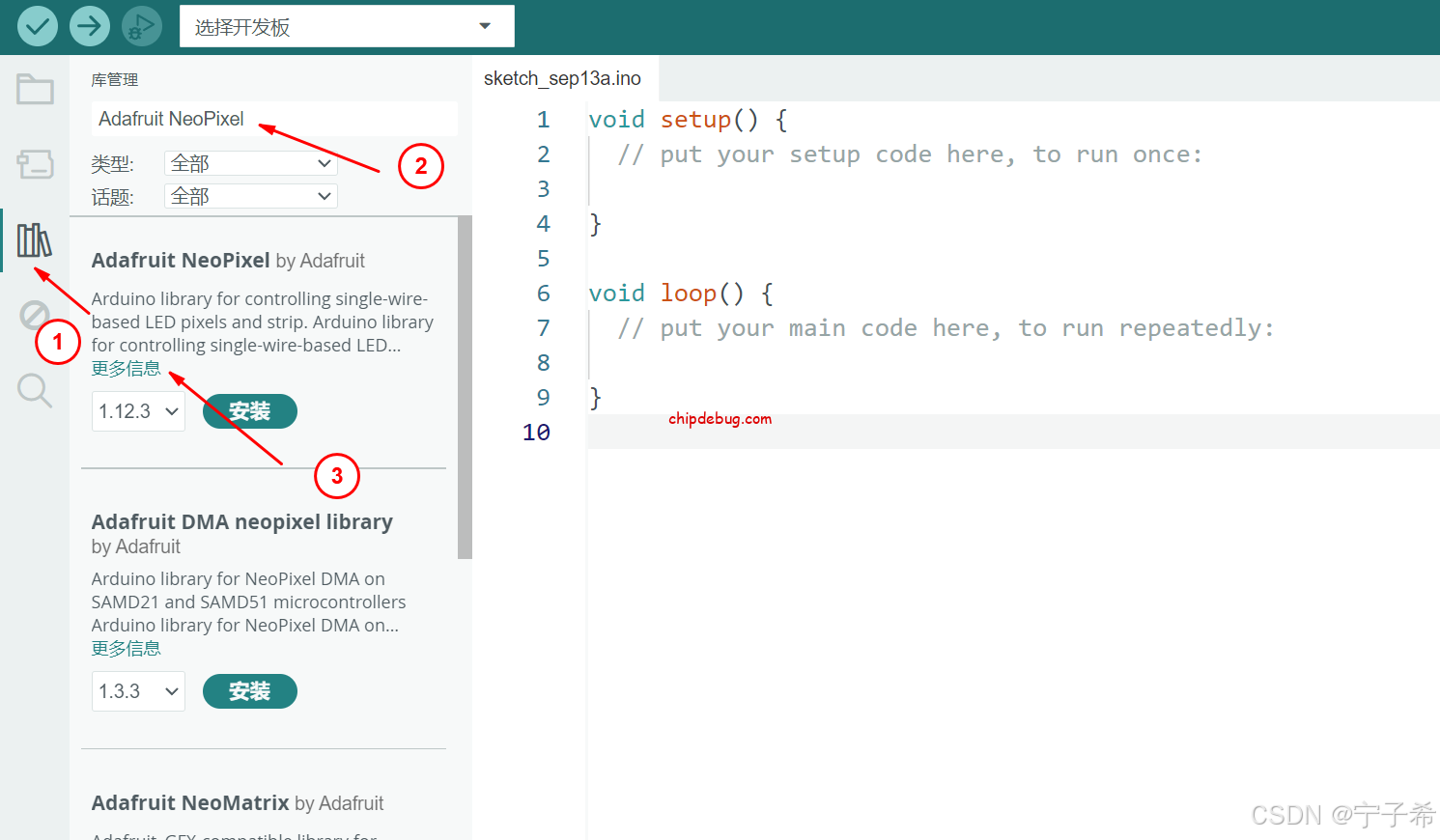
如果找不到库的地址,我们可以在arduino IDE上搜索,点击更多信息跳转到github仓库进行下载
2️⃣.将 WS2812 库添加到 ESP-IDF 项目中
- 创建库的目录
在项目的 components 目录下拉取Adafruit_NeoPixel库:
cd your_project_name/components git clone https://github.com/adafruit/Adafruit_NeoPixel.git - 配置
CMakeLists.txt
我们先来了解下arduino库的主要目录结构,一般会有以下两种
library_name/ ├── src/ # 源代码文件夹 │ ├── library_name.cpp # 主源文件 │ └── library_name.h # 主头文件 ├── examples/ # 示例代码文件夹 │ └── example/ # 示例项目 │ └── example.ino # 示例代码 ├── keywords.txt # 关键字定义(用于语法高亮) ├── library.properties # 库属性文件(包含版本、依赖等信息) └── README.md # 说明文档 对于没有src文件夹的Arduino库,源文件通常直接放在库的根目录下。这种情况下,库的结构可能如下
library_name/ ├── library_name.cpp # 主源文件 ├── library_name.h # 主头文件 ├── additional_file.cpp # 其他源文件 ├── examples/ # 示例代码文件夹 ├── keywords.txt # 关键字定义 ├── library.properties # 库属性文件 └── README.md # 说明文档 我们打开下载好的Adafruit_NeoPixel文件夹
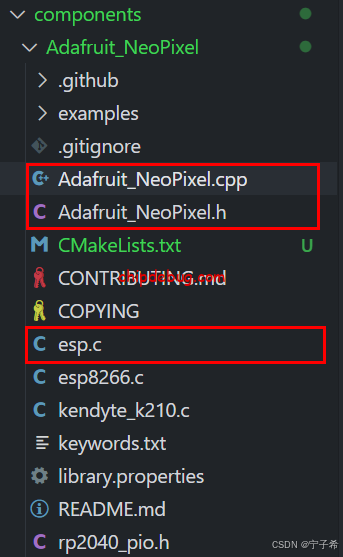
可见这个目录结构属于第二种没有src文件夹的我们在Adafruit_NeoPixel目录下创建CMakeLists.txt
idf_component_register(SRC_DIRS "." INCLUDE_DIRS "." REQUIRES arduino-esp32 ) 如果是第一种目录结构使用下面这种
idf_component_register(SRC_DIRS "src" INCLUDE_DIRS "src" REQUIRES arduino-esp32 ) 使用这两种cmake模板,基本可以实现大部分的arduino库了
重新编译项目: 使用 idf.py build 重新编译你的项目,确保所有新添加的库都能正确集成
⚠️如果编译失败,请清除构建后,在尝试
3️⃣使用 WS2812 库
- 在代码中包含 WS2812 库
在主程序文件 main.cpp中引入 Adafruit_NeoPixel 库:
#include "Arduino.h" #include "freertos/FreeRTOS.h" #include "freertos/task.h" #include "esp_log.h" #include <Adafruit_NeoPixel.h> // 定义灯带引脚和 LED 数量 #define LED_PIN 4 #define LED_COUNT 16 Adafruit_NeoPixel strip(LED_COUNT, LED_PIN, NEO_GRB + NEO_KHZ800); extern "C" void app_main() { initArduino(); Serial.begin(115200); while(!Serial){ //等待串口初始化完成 } strip.begin(); strip.show(); // 初始化所有像素为"关" for(;;){ // 设置所有 LED 为红色 for (int i = 0; i < LED_COUNT; i++) { strip.setPixelColor(i, strip.Color(255, 0, 0)); // 红色 } strip.show(); // 更新显示 delay(1000); // 设置所有 LED 为绿色 for (int i = 0; i < LED_COUNT; i++) { strip.setPixelColor(i, strip.Color(0, 255, 0)); // 绿色 } strip.show(); delay(1000); } } - 编译和运行
同样使用 idf.py build 编译项目,idf.py flash 将程序烧录到设备上。
总结
通过将 Arduino 框架 API 与 ESP-IDF 相结合,你可以简化开发工作,轻松使用 Arduino 的库和函数,同时享受 ESP-IDF 提供的强大功能。通过将 Arduino 的第三方库引入 ESP-IDF 项目,你还可以扩展项目的功能,快速实现复杂的硬件控制与数据处理。
无论你是想要简单的 Arduino 风格开发,还是需要 ESP-IDF 的底层控制和优化,这种结合都可以为你的 ESP32 项目带来更多灵活性与效率。
没有回复内容